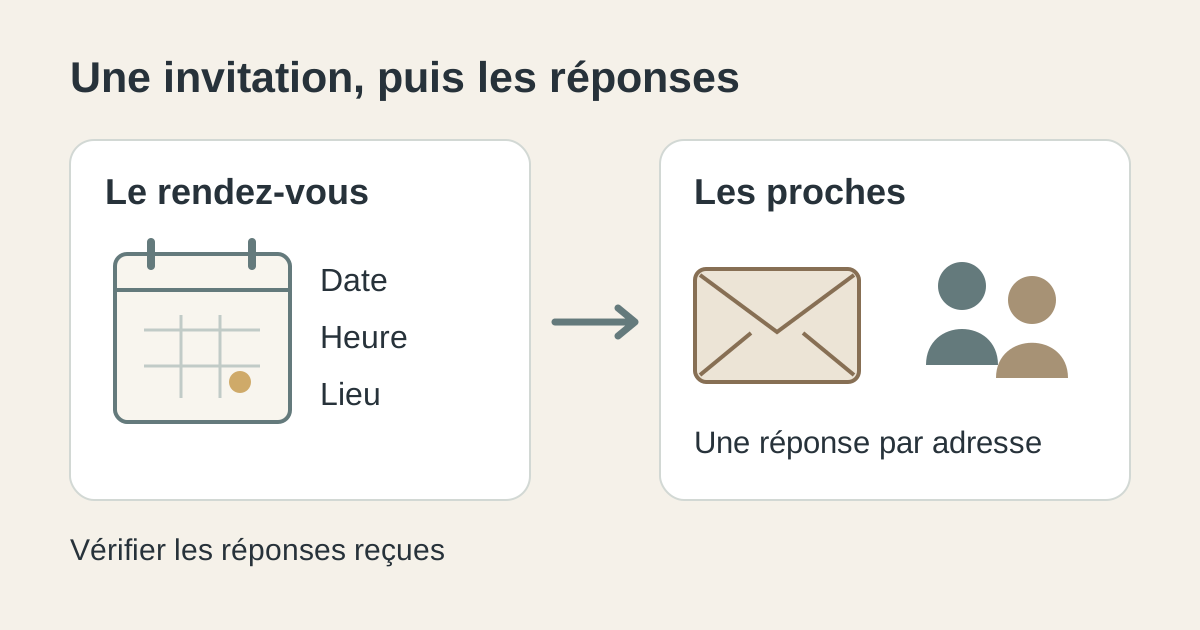
Sur votre ordinateur, ouvrez Google Agenda avec le compte Google depuis lequel vous voulez envoyer les invitations. Préparez un événement avec la date, les heures et l'adresse du rendez-vous familial. Ajoutez ensuite les adresses email de vos proches pour leur envoyer une invitation à laquelle ils pourront répondre. La même fiche vous servira à corriger le lieu si le programme change.
La plupart de ces gestes se font aussi depuis un smartphone, avec quelques libellés différents. Gardez une limite en tête dès le départ : cet outil enregistre un oui ou un non par adresse, il ne compte pas les couverts.
Rassembler les détails avant de créer le rendez-vous
La date est choisie : notez le titre, l'heure de début, l'heure de fin et le lieu convenus. Un intitulé comme « Déjeuner en famille chez Camille » permet de reconnaître le rendez-vous parmi les autres événements du calendrier. Dans la description, précisez ce qui aide à venir : adresse complète, entrée à utiliser ou personne à contacter.
Indiquez une fin qui correspond au programme annoncé. Si elle reste à confirmer, dites-le dans la description plutôt que de laisser croire à une durée certaine. Pour une fête qui occupe la journée entière, Google Agenda propose l'option Toute la journée, placée sous les champs de date et d'heure. L'événement s'affiche alors en haut de la page du jour concerné : écrivez l'heure d'arrivée dans la description, sinon personne ne la verra.
Réunissez les adresses des personnes auxquelles vous voulez envoyer l'invitation. Pour deux proches qui portent le même prénom, vérifiez l'adresse complète avant de sélectionner un contact suggéré. Si votre carnet date un peu, prenez quelques minutes pour vérifier chaque adresse email avant l'envoi : une lettre de travers, et le mail part chez un inconnu.
Vous n'avez pas besoin de demander l'accès aux agendas des invités pour leur proposer ce rendez-vous. Chacun pourra vous répondre selon ses disponibilités.
Créer l'événement dans le bon agenda
Sur la page Google Agenda ouverte dans votre navigateur, cliquez sur Créer, en haut à gauche. Dans le menu, choisissez Événement pour préparer le rendez-vous, plutôt que Tâche. Renseignez le titre, la date et les heures. Ajoutez le lieu et la description. Autre chemin : cliquez sur un créneau libre dans la grille du calendrier, à la bonne date, puis faites glisser vers le bas pour allonger la durée jusqu'à l'heure de fin.
Le choix entre les deux types n'est pas un détail. Une tâche sert à noter une action : les réglages que décrit l'aide sur les tâches de Google Agenda portent sur une date de début, une durée, une date limite et une liste de rangement, sans invités ni réponse. « Commander le gâteau » peut rester une tâche. Le déjeuner auquel vous conviez la famille doit être un événement.
Si vous utilisez plusieurs agendas, vérifiez celui dans lequel vous créez cette rencontre. En bas de la page, à côté d'Agenda, cliquez sur le nom affiché, puis sélectionnez le bon agenda. Cliquez ensuite sur Enregistrer, en haut de la page.
Choisissez bien un événement ordinaire. Les entrées d'anniversaires ou de jours fériés et les événements créés automatiquement à partir de Gmail ne permettent pas d'ajouter des invités. Une réservation de restaurant reçue par mail peut ainsi apparaître dans votre calendrier sans que vous puissiez y convier qui que ce soit. Vous pouvez préparer une fête d'anniversaire en créant vous-même un événement avec son titre et sa date.
Ajouter les invités par adresse email
Pour inviter vos proches, ouvrez la fiche et cliquez sur Modifier l'événement. Sur la droite, dans la section Invités, saisissez chaque adresse email ou sélectionnez le bon contact. Vérifiez la liste au fur et à mesure : une personne attendue doit y figurer avec l'adresse qu'elle consulte.
Si un cousin n'apparaît pas dans les suggestions, tapez son adresse en entier : seuls les contacts enregistrés avec une adresse valide sont proposés. Votre proche n'a besoin d'aucun outil particulier : d'après l'aide de Google Agenda, toute personne qui dispose d'une adresse email peut recevoir l'invitation.
Google Agenda fixe la limite à 200 invités par événement, ce qui laisse de la marge pour une réunion de famille. Retenez plutôt qu'une adresse occupe une ligne. Quand un couple partage la même boîte, vous verrez un seul nom là où deux personnes sont attendues.
Choisir les droits des invités
Avant l'envoi, examinez les options des invités dans la fiche. Si vous souhaitez conserver la gestion du lieu et des horaires, décochez Modifier l'événement : un proche qui dispose de ce droit peut gérer le rendez-vous comme vous. Décochez aussi Inviter d'autres personnes si vous voulez ajouter vous-même les participants. Tant que cette case reste cochée, chacun peut transférer le mail d'invitation, et celui qui y répond rejoint les participants.
Décidez si les proches doivent voir la liste des invités. Cette option peut servir à savoir qui est convié, mais elle mérite un choix explicite. Elle n'est pas une garantie générale de confidentialité des adresses ou des messages transférés.
Pour cette invitation adressée à des personnes précises, utilisez leurs emails. Le bouton Inviter avec un lien correspond à un autre fonctionnement : les détenteurs du lien peuvent s'ajouter et ajouter d'autres personnes, même lorsque l'autorisation d'inviter est désactivée. Ils peuvent également accéder à la liste complète des invités et partager le lien. L'aide sur les événements partagés détaille ces possibilités. Elle précise aussi que cette fonctionnalité demande un compte Google personnel, qu'elle ne vaut que pour un événement de l'agenda principal et que le lien expire au bout de 90 jours. Un lien diffusé dans une conversation familiale ne remplace donc pas le contrôle de votre liste d'adresses.
Enregistrer, envoyer et laisser chacun répondre
Cliquez sur Enregistrer, puis sur Envoyer lorsque Google vous propose d'envoyer les invitations par email. L'enregistrement de vos détails et l'envoi du message sont deux gestes à vérifier. La personne invitée peut répondre Oui, Non ou Peut-être depuis le mail, même si elle n'utilise pas Google Agenda. Ces étapes sont décrites dans l'aide officielle sur les invitations.
Sur smartphone, vos proches retrouvent ces trois choix dans l'application Gmail comme dans celle de Google Agenda. Celui qui ouvre l'événement dans son agenda dispose de deux possibilités de plus à côté de « Peut-être » : proposer un autre horaire, si son planning est déjà pris, et ajouter une note à sa réponse. La première fonctionnalité n'est pas disponible pour les événements d'une journée entière. Quant à la note, prévenez la famille qu'elle est visible par tous les invités : une allergie ou un souci personnel se dit mieux dans un message privé.
Dernier contrôle avant de fermer la page. Chez certains destinataires, le rendez-vous ne s'affiche pas tout de suite. Les paramètres de Google Agenda comportent une option Uniquement si je connais l'expéditeur : seuls les événements envoyés par un contact, ou par quelqu'un avec qui l'on a déjà échangé, sont alors ajoutés automatiquement. Si une tante à qui vous n'avez jamais écrit a retenu ce réglage, elle peut retrouver l'invitation dans sa messagerie alors que l'événement reste absent de son agenda tant qu'elle n'a pas répondu « Oui » ou « Peut-être ». Un mot sur le fil habituel de la famille, dans la journée, pour dire qu'un mail vient de partir, lève le doute.
Envoyer l'invitation depuis un smartphone
L'application Google Agenda permet les mêmes gestes, avec des libellés un peu différents. Sur un smartphone Android, appuyez sur Créer, puis sur Événement. L'écran de création permet de basculer vers Tâche d'un simple appui : vérifiez que vous êtes resté sur l'événement. Pour convier quelqu'un à un rendez-vous déjà enregistré, ouvrez-le, appuyez sur Modifier, puis sur Ajouter des personnes. Saisissez le nom ou l'adresse, validez avec OK et appuyez sur Enregistrer. Sur iPhone, le chemin est le même, mais le bouton s'appelle Ajouter des invités.
Deux différences comptent. L'aide ne décrit pas d'étape d'envoi séparée dans l'application : une invitation est envoyée par email à vos invités lorsque vous enregistrez. Relisez donc la date, le lieu et les adresses avant de valider ; deux minutes de relecture évitent un second mail de correction. Les droits se trouvent dans la section Les invités peuvent, où vous activez ou désactivez chaque option. Ils correspondent à ceux que vous avez définis sur ordinateur.
Pour retrouver ensuite le rendez-vous, appuyez sur le menu en haut à gauche et choisissez la vue Planning, qui présente tous les événements et les tâches jour par jour. Avec une dizaine d'adresses à saisir, le grand écran reste plus commode pour relire chaque ligne. Le smartphone rend surtout service pour ajouter un oublié ou corriger un détail quand vous êtes loin de chez vous.
Lire les réponses sans confondre personnes et foyers
Cliquez sur l'événement dans votre calendrier pour consulter les noms et l'état des réponses. Vous recevez aussi une notification par email quand un invité répond. Dans la fiche en cours de modification, la case Recevoir un e-mail lorsque les invités répondent coupe ces messages pour ce seul rendez-vous. Avant de la décocher, lisez la réserve de l'aide sur le suivi des réponses : sans ces notifications, vous ne pouvez plus vérifier la réponse des proches qui utilisent d'autres agendas, comme Outlook. Dans une famille où chacun a sa messagerie et ses outils, laissez la case cochée.
Une réponse « Peut-être » reste une participation à confirmer. Une absence de réponse ne vous dit pas si la personne est disponible : elle peut ne pas avoir retrouvé le mail ou ne pas encore avoir décidé.
Si le rendez-vous se perd parmi vos autres événements, utilisez la recherche, en haut à droite de Google Agenda : tapez un mot du titre, puis cliquez sur le résultat pour revoir les informations. Vous pouvez aussi changer de vue au même endroit. La vue Mois aide à situer la date, et la vue Planning, déjà citée pour l'application, existe aussi sur ordinateur. La vue choisie devient votre affichage par défaut : vous retrouverez cette vue à chaque ouverture, jusqu'à ce que vous en changiez. Et si l'événement demeure invisible, regardez à gauche, dans la section Mes agendas : l'agenda dans lequel vous l'avez créé doit faire partie de ceux dont l'affichage est activé.
Pour un repas, demandez séparément combien de personnes viennent avec chaque invité. L'accord d'un proche ne compte pas automatiquement son conjoint, ses enfants ou sa présence à plusieurs moments de la journée. Quand une seule adresse répond pour toute une tablée, il reste à répartir cette réponse entre les membres du foyer. Si vous devez suivre ces informations pour un mariage, le parcours des invitations et réponses RSVP aide à distinguer les personnes et les moments auxquels elles participent.
Régler vos rappels et prévenir les proches à temps
Les événements que vous créez reprennent d'abord la notification par défaut de vos paramètres. Pour la changer, cliquez sur l'événement : à côté de Notifications, deux options se présentent, être prévenu par une notification à l'écran ou par email, avec le délai de votre choix. Ajouter une notification en crée une autre, dans la limite de cinq notifications par événement. Pour un déjeuner, vous pouvez par exemple en garder une la veille et une autre trente minutes avant de partir. Cliquez sur Enregistrer pour appliquer ce réglage. Selon vos réglages, ces notifications arrivent sur votre smartphone, dans le navigateur ou dans votre messagerie.
Ces rappels ne valent que pour vous. Une notification que vous configurez ne fixe pas les rappels des invités Google Agenda : chacun les reçoit selon ses propres paramètres. Pour ceux qui utilisent un autre service, le fonctionnement dépend de cet agenda, qui reprend tantôt vos notifications, tantôt celles que la personne a choisies. Vous ne savez donc pas qui recevra des rappels, ni quand.
Si l'heure d'arrivée, le code du portail ou le stationnement comptent, ne vous reposez pas sur des rappels automatiques. Quelques jours avant, un message pratique envoyé aux invités redonne l'adresse et l'horaire sur le canal que la famille lit vraiment.
Modifier le lieu et faire vérifier la version actuelle
Voici un exemple fictif. Camille invite Alex et Sam à un déjeuner le samedi à 12 h 30. Alex répond « Oui ». Le repas, prévu chez Camille, aura finalement lieu chez sa tante.
Camille ouvre le même événement, clique sur Modifier l'événement et remplace le lieu. Elle corrige aussi l'adresse dans la description si elle y figurait, afin de ne pas laisser deux indications contradictoires. Elle enregistre et choisit d'envoyer la mise à jour aux invités.
Elle demande ensuite à Alex de rouvrir l'événement et de lui confirmer l'adresse qu'il voit. Ce contrôle porte sur le rendez-vous actuel, plutôt que sur une ancienne capture ou le premier message reçu. Les notifications de modification peuvent être désactivées ; avec un autre service d'agenda, la mise à jour dépend aussi des paramètres de ce service.
Sam ne voit aucun rendez-vous dans son agenda. Camille lui demande de rechercher l'invitation dans sa messagerie et ses spams, puis de répondre depuis ce mail. Certains paramètres empêchent l'ajout automatique des événements, notamment lorsque l'expéditeur est inconnu. L'absence d'affichage ne signifie pas que Sam a refusé le déjeuner.
Annuler le rendez-vous sans laisser de doute
La fête n'aura pas lieu. Cliquez sur l'événement, puis sur Supprimer l'événement ; sur smartphone, ouvrez-le, appuyez sur Plus en haut à droite, puis sur Supprimer. Confirmez ensuite avec Supprimer sur Android ou Supprimer l'événement sur iPhone. Comme vous l'avez créé, il est retiré de votre agenda et de celui de tous les invités. L'aide sur la suppression d'un événement prévient toutefois qu'il peut s'écouler un certain temps avant qu'il disparaisse des autres agendas. Un oncle peut encore voir le déjeuner dans son calendrier alors que vous l'avez annulé.
Ne supprimez pas pour corriger. Un événement supprimé reste 30 jours dans la corbeille (sur ordinateur, elle s'ouvre depuis le menu Paramètres). Mais si vous le restaurez, les invités doivent répondre de nouveau. Pour une date ou un lieu qui change, modifiez la fiche existante.
Une suppression n'explique rien. Écrivez aux personnes concernées, d'abord à celles qui avaient répondu « Oui » ou qui venaient de loin, et dites si la rencontre est annulée ou reportée. La méthode pour annoncer un changement de programme aux invités vaut aussi pour ce message.
Partager un agenda entier plutôt qu'un seul événement
Envoyer une invitation et partager un agenda sont deux fonctions distinctes. La première adresse un rendez-vous précis à des personnes choisies. La seconde ouvre à quelqu'un tout un calendrier, avec les événements qu'il contient.
Le partage est un autre outil, utile quand la famille prépare plusieurs rendez-vous liés, par exemple le planning d'un week-end avec un dîner, une balade et un brunch. Créez alors un agenda réservé à cette occasion, ce qui se fait uniquement depuis un navigateur, plutôt que d'ouvrir à vos proches celui où figurent vos rendez-vous médicaux ou de travail.
Sur ordinateur, repérez cet agenda à gauche, sous Mes agendas. À droite de son nom, cliquez sur les options, puis sur Paramètres et partage. Sur la gauche, cliquez sur Partagé avec, puis sur Ajouter des personnes et des groupes. Saisissez l'adresse et sélectionnez ce que la personne pourra faire. Pour que les proches consultent le programme, choisissez Voir les détails des événements : ils pourront lire les titres, les lieux et les horaires. Afficher uniquement les informations de disponibilité (masquer les détails) ne montre que les créneaux occupés ; utilisez cette option si c'est ce que vous voulez partager. Les niveaux suivants autorisent des modifications. Cliquez sur Envoyer : votre proche reçoit un mail et doit cliquer sur le lien qui y figure pour ajouter l'agenda. L'aide sur le partage d'un agenda Google décrit chaque autorisation.
Dans l'application Google Agenda, sur smartphone, le même réglage passe par le menu en haut à gauche, puis par Paramètres. Sélectionnez l'agenda et, sous Partagé avec, appuyez sur Ajouter des personnes ou des groupes ; saisissez son nom, sélectionnez la bonne personne, choisissez son niveau d'accès puis appuyez sur Enregistrer. Elle doit ensuite ouvrir le lien reçu par email pour ajouter l'agenda.
Pour arrêter ce partage avec un proche, retournez sur ordinateur dans Mes agendas, puis dans les Paramètres et partage de l’agenda concerné. Sous Partagé avec, cliquez sur Supprimer à côté de son nom. Ce réglage retire ce partage nominatif, sans supprimer le calendrier. Un éventuel accès par un groupe, un partage public ou votre organisation ne disparaît pas avec cette seule action.
Un agenda partagé ne demande aucune réponse. Vos proches voient les événements, et vous ignorez toujours qui vient. Pour obtenir un oui ou un non, il faut leur adresser l'invitation à l'événement lui-même.
Reprendre votre préparation dans votre agenda
Si vous préparez la fête dans Jour ensemble, le bouton Exporter vers mon agenda télécharge le fichier `jour-ensemble-calendrier.ics`. Selon votre préparation, il peut contenir le jour de la fête, ses moments, des tâches à faire, des échéances de paiement, vos rendez-vous et vos relances. Les responsables et les notes de préparation peuvent aussi y figurer. Gardez ce fichier pour votre suivi personnel plutôt que de le distribuer aux invités.
Pour importer cette copie dans Google Agenda, utilisez un ordinateur. Ouvrez Paramètres, puis Importer et exporter. Cliquez sur Sélectionner un fichier sur votre ordinateur, choisissez le fichier `.ics`, puis sélectionnez un agenda que vous ne partagez pas avec les proches. Vérifiez ce choix avant de cliquer sur Importer : Google utilise votre agenda principal par défaut. L'aide officielle sur l'importation précise aussi que les invités et les données de conférence ne sont pas transférés.
Après l'import, ouvrez les rendez-vous dont vous avez besoin et relisez leurs dates, leurs heures et leurs lieux. Vérifiez vos rappels dans l'agenda de destination. Le fichier exporté depuis votre préparation est une copie : une modification dans l'atelier ne met pas automatiquement à jour Google Agenda. Reprenez les changements avant de vous fier au calendrier ; le téléchargement du fichier n'envoie aucun email aux proches.
Pour convier la famille, créez séparément l'événement Google Agenda décrit plus haut, avec le titre, la date, les heures, le lieu et les renseignements nécessaires pour venir. Ajoutez vos invités à cette fiche et relisez-la avant l'envoi. Vos tâches, paiements et relances de préparation restent dans votre suivi personnel. Les réponses à cette invitation se consultent dans Google Agenda ; elles ne mettent pas à jour les réponses RSVP enregistrées dans votre atelier de préparation.
Ce que Google Agenda ne suit pas pour une fête de famille
Google Agenda est un outil de rendez-vous. Comme les autres outils de calendrier, il répond à une question simple : qui est disponible, où et à quelle heure. Sa liste d'invités vous donne une réponse par adresse. Elle ne compte ni les accompagnants, ni les enfants, ni les repas, et elle ne sépare pas le déjeuner du goûter qui suit. Le planning de la journée, les menus et les places à table se tiennent ailleurs : dans un tableau ou dans l'outil de votre choix, où vous reportez chaque réponse reçue.
La même réserve vaut pour la préparation. Une tâche qui a une heure de début et de fin peut être visible dans un agenda partagé, selon son réglage de visibilité. Le fait de l'afficher ne confirme pas qu'un proche a accepté de s'en charger. Mieux vaut répartir les tâches entre proches avec un responsable et une échéance pour chaque tâche, puis créer un événement si une séance de préparation réunit plusieurs personnes.
Enfin, les outils que montrent les tutoriels ne sont pas tous disponibles avec un compte personnel. La fonctionnalité de discussion avec les invités est réservée aux comptes professionnels ou scolaires. La recherche d'un horaire commun suppose que vos proches aient partagé leur agenda avec vous ou appartiennent à la même organisation. Et celui qui reçoit votre invitation sur son adresse de travail dépend des paramètres fixés par son administrateur. Si un bouton manque sur votre page, la raison se trouve souvent là.
Vos questions, nos réponses
Un proche doit-il avoir une adresse Gmail ?
Non, vous pouvez ajouter une autre adresse email. Le proche pourra répondre à l'invitation reçue. En revanche, l'apparition du rendez-vous et ses mises à jour dans un agenda non Google dépendent du service utilisé et de ses paramètres ; vérifiez avec lui les informations actuelles si nécessaire.
Que vérifier si le mail d'invitation reste introuvable ?
Relisez l'adresse enregistrée dans la liste des invités. Demandez à la personne de vérifier sa boîte de réception, les spams et les notifications par email de nouveaux événements. L'aide de Google Agenda propose aussi de supprimer l'invité puis de l'ajouter à nouveau. Convenez avec lui de cette nouvelle tentative pour qu'il sache quand lancer sa recherche dans la messagerie.
Comment écrire à tous les invités sans toucher à l'événement ?
Cliquez sur l'événement dans votre agenda. À côté du nombre d'invités, sélectionnez l'option Envoyer un e-mail aux invités : un nouveau message s'ouvre avec tous les participants en destinataires. Relisez ces adresses avant l'envoi, puis écrivez votre texte. La date, le lieu et les réponses déjà reçues ne bougent pas.
Comment convier certains proches au déjeuner et d'autres seulement au goûter ?
Créez deux événements dans votre agenda, chacun avec son horaire, sa durée et ses propres invités. Une réponse porte sur un événement entier : avec un seul rendez-vous pour toute la journée, un « Oui » ne vous dirait pas à quel moment la personne compte venir. Donnez aux deux fiches des titres bien distincts pour que personne ne réponde à la mauvaise.
Que risque un invité qui transfère son invitation à quelqu'un d'autre ?
Si vous avez laissé à vos proches le droit d'ajouter d'autres personnes, le destinataire du transfert peut répondre et rejoindre l'événement. L'aide de Google Agenda ajoute un avertissement pour l'invité lui-même : ce destinataire aura peut-être accès aux nouvelles informations du rendez-vous et pourra modifier la réponse de celui qui lui a transmis le mail. Demandez plutôt à la famille de vous donner l'adresse à ajouter.