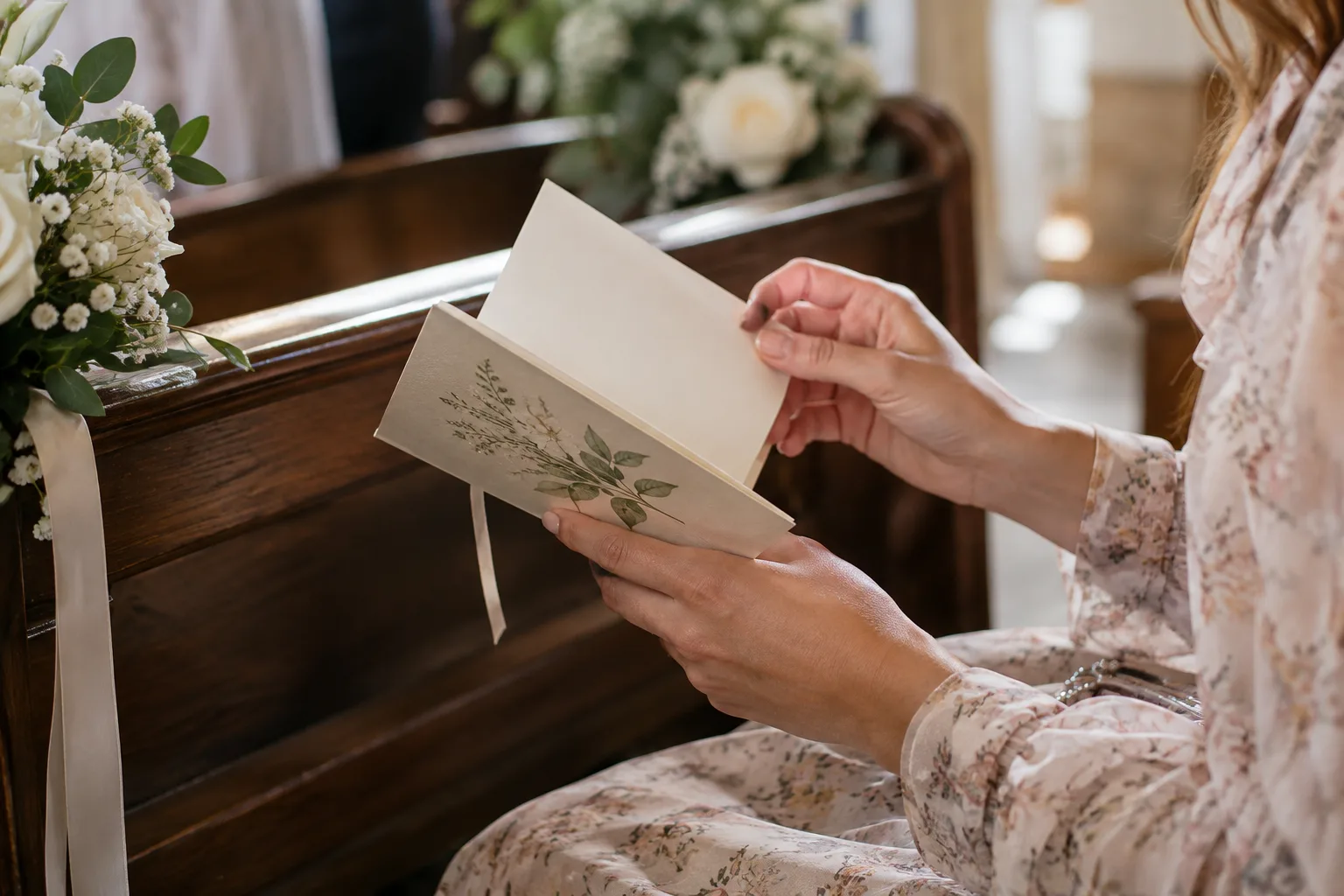
Un document en pages successives se lit correctement à l'écran. Pour obtenir un cahier plié, il faut les répartir autrement sur les feuilles. Un mauvais réglage peut inverser une face, ajouter des blancs ou placer la couverture au milieu.
Le contenu doit déjà être validé. Si le déroulement reste à définir, commencez par choisir le type de cérémonie qui vous correspond.
Deux logiques à ne pas cumuler
Un PDF de lecture affiche les pages une à une dans leur ordre normal : 1, 2, 3. Le mode Livret du logiciel les répartit ensuite sur le papier pour le pliage.
Un fichier déjà imposé présente au contraire deux pages côte à côte dans l'ordre d'impression. Il a été préparé pour une configuration précise. Si vous lui appliquez encore le mode Livret, vous réorganisez le document deux fois et la lecture devient incohérente.
Regardez donc le fichier avant d'imprimer. Si son contenu défile simplement, activez le mode Livret dans le logiciel. Si les numéros sont déjà appariés pour le pliage, demandez à la personne qui l'a préparé quels réglages utiliser.
Une feuille A4, quatre pages A5 : la règle du multiple de quatre
Une feuille A4 pliée en deux fournit quatre faces A5 : deux devant, deux derrière. Un cahier agrafé au pli compte donc 4, 8, 12 ou 16 pages.
Si votre contenu occupe six faces, prévoyez huit emplacements. Les deux derniers peuvent accueillir un remerciement ou rester vides. Regardez leur position dans l'épreuve avant le tirage.
Pour une célébration laïque, le guide sur son programme aide à valider le contenu avant cette dernière étape matérielle.
Exemple concret : l'imposition d'un livret de 8 pages
Prenons un cahier de huit pages : la couverture est la première et la quatrième de couverture la huitième. Deux feuilles A4 imprimées des deux côtés suffisent.
La feuille extérieure forme la couverture. Sur une face, l'imprimante place le numéro 8 (quatrième de couverture) à gauche et le numéro 1 à droite. Sur l'autre, les numéros 2 et 7 occupent respectivement la gauche et la droite.
La feuille intérieure se glisse dans la première. Sur une face, les numéros 6 et 3 ; sur l'autre, les numéros 4 et 5. Le premier de chaque paire va à gauche.
Après pliage, la lecture va de 1 à 8. Le logiciel calcule cet appariement. Les positions peuvent varier avec la reliure ; contrôlez-les sur une épreuve physique.
Avec Acrobat ou Reader : le mode Livret
Dans Acrobat ou Reader, ouvrez « Imprimer », puis choisissez « Livret » dans « Dimensionnement et gestion des pages ». Le logiciel répartit les pages deux par face. Vérifiez ensuite deux réglages.
Dans l'aperçu, contrôlez la taille du papier : une feuille A4 doit accueillir deux pages A5. Regardez aussi l'échelle proposée. Si le texte est minuscule ou si un bord est coupé, vérifiez les dimensions du PDF et les marges avant de modifier l'échelle au hasard.
Si l'imprimante gère le recto verso, l'option correspondante imprime les deux faces. Sinon, choisissez « Recto » puis « Verso » et réinsérez les feuilles entre les deux passages. Leur sens de réinsertion dépend de la machine : testez une feuille.
Choisissez aussi le côté de reliure. Pour une lecture à la française, l'agrafe se trouve généralement à gauche.
La documentation officielle d'Adobe détaille ces réglages. Consultez aussi celle de votre imprimante pour le recto verso manuel.
Si le document vient de Word
Un livret conçu dans Word peut être exporté en PDF de deux manières : avec des pages simples dans l'ordre de lecture, ou avec des pages déjà préparées pour l'impression selon la mise en page retenue. Ouvrez le fichier obtenu avant d'utiliser le mode Livret d'Acrobat. Si chaque page apparaît seule et successivement, le logiciel peut faire l'imposition. Si vous voyez déjà deux pages côte à côte, demandez à la personne qui a créé le fichier quel réglage elle a utilisé et imprimez une épreuve avant de lancer le tirage.
Pour un nouveau document, la notice de Microsoft sur la mise en page livre explique les marges et le format du papier. Un feuillet A4 plié donne un résultat A5 ; les options de recto verso dépendent ensuite de votre imprimante. Gardez une copie du document source pour corriger un nom ou une lecture si l'épreuve révèle une erreur.
L'épreuve : lire le livret plié avant de lancer le tirage
Avant le tirage, imprimez une copie complète, pliez-la et lisez-la comme le fera un invité.
Voici les points à contrôler un par un.
Lisez la couverture, les pages numérotées et la quatrième de couverture dans l'ordre. Contrôlez que le verso n'est pas tête-bêche, que le texte reste lisible près du pli et que les chants ou lectures commencent au bon endroit. Regardez enfin le contraste sous l'éclairage dans lequel les invités liront le document.
Si le tirage final utilise une autre imprimante ou un autre papier, refaites l'essai avec ce matériel.
Repérer le réglage en cause
Si les pages se suivent dans le désordre mais restent à l'endroit, vérifiez d'abord si le PDF était déjà imposé avant d'activer le mode Livret. Si l'ordre est correct mais qu'un verso se lit à l'envers, reprenez le réglage de retournement sur une seule feuille d'essai. Si le texte est rogné, contrôlez le format du papier, l'échelle et les marges du fichier source. Corrigez un réglage à la fois et conservez l'épreuve qui fonctionne : elle servira de référence pour le tirage.
Avant d'appuyer sur Imprimer : deux vérifications préalables
Sur le contenu lui-même. Les textes, les noms des intervenants et les lectures doivent être validés avant le tirage. Une faute de prénom ou un texte à remplacer oblige sinon à tout réimprimer.
Sur le nombre d'exemplaires. Comptez les personnes qui liront seules ou à deux, plutôt que de prévoir automatiquement un exemplaire par foyer. Ajoutez ceux des intervenants et une petite réserve.
Vos questions, nos réponses
Mon PDF est en pages A5 et non en pages A4. Est-ce un problème ?
Pas nécessairement. Un PDF dont chaque page est déjà en A5 peut être envoyé en mode Livret : le logiciel place deux pages A5 côte à côte sur une feuille A4. Vérifiez dans la prévisualisation d'impression qu'aucune page n'est rognée et que le résultat correspond bien à ce que vous attendez.
Mon imprimante n'imprime pas en recto verso automatiquement. Que faire ?
Acrobat comme Word proposent une impression manuelle en recto verso. Le logiciel imprime d'abord un côté de toutes les feuilles, puis invite à les réinsérer pour imprimer l'autre côté. Consulter le manuel de l'imprimante pour connaître le sens de réinsertion évite les mauvaises surprises. Marquer légèrement le coin d'une feuille au crayon aide à ne pas les retourner dans le mauvais sens.
Je veux envoyer mon PDF à un imprimeur professionnel. Dois-je lui envoyer le même fichier ?
Un imprimeur prépare lui-même l'imposition selon ses presses et ses formats de coupe. Il faut lui envoyer un PDF en pages successives simples, sans imposition, sauf s'il demande explicitement un fichier prêt à l'impression. Demander ses consignes de livraison avant d'exporter évite de devoir recommencer.