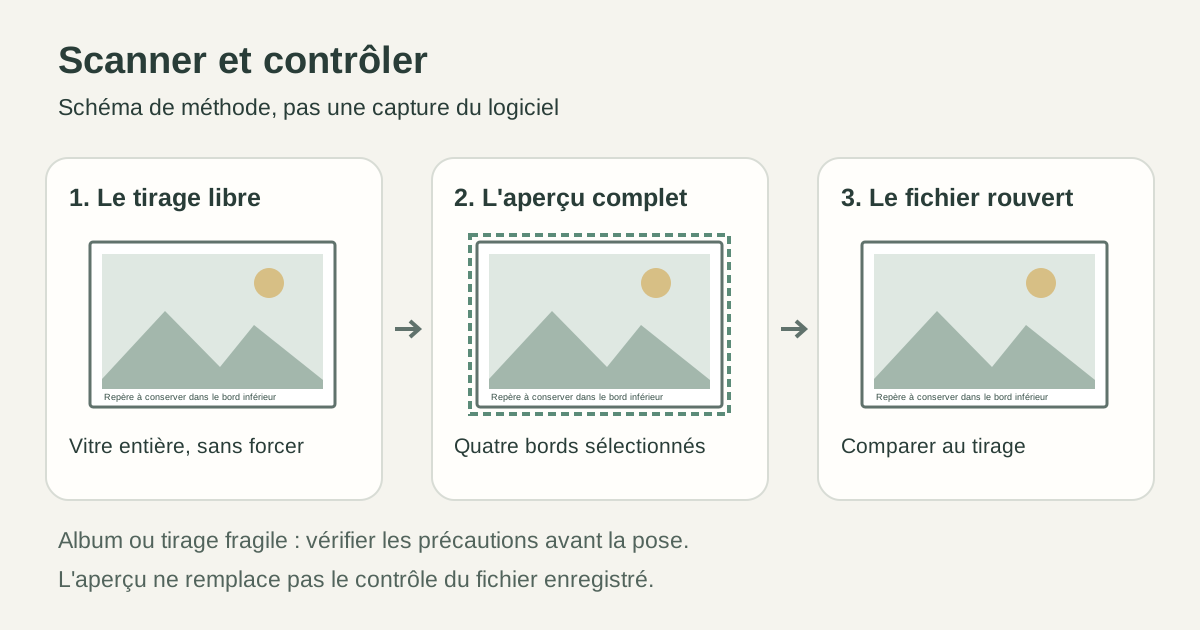
Avant de poser la photo, vérifiez qu’elle est libre et tient en entier sur la vitre. Si elle est collée dans un album, ne l’arrachez pas ; si vous ne pouvez pas la manipuler sans risque, arrêtez-vous et lisez les précautions ci-dessous. Posez ensuite le tirage sur la vitre du scanner à plat, puis ouvrez Transfert d’images sur le Mac. Le but est d’obtenir une image que vous pourrez retrouver dans un dossier et ouvrir, avec les quatre bords du tirage conservés. Commencez par une seule photo : son contrôle vous aidera à choisir les réglages avant de passer aux autres.
Transfert d’images est une application fournie avec macOS. Elle sert à importer les éléments d’un appareil photo, d’un iPhone ou d’un iPad, et aussi à numériser à l’aide d’un scanner. L’importation n’est pas traitée ici.
Ouvrir Transfert d’images et sélectionner le scanner
Allumez le scanner et connectez-le au Mac selon sa notice. Il peut aussi s’agir d’une imprimante équipée d’un scanner. Si le branchement se fait par câble et que le Mac ne possède qu’un port USB-C, Apple conseille un adaptateur multiport.
Pour ouvrir l’application, saisissez « Transfert d’images » dans la recherche Spotlight de macOS, ou cherchez-la parmi les applications du Mac. Dans la barre latérale de Transfert d’images, à gauche, sélectionnez votre scanner lorsqu’il apparaît sous Appareils ou sous Partagés. Vérifiez son nom si plusieurs appareils sont proposés.
Un iPhone ou un iPad relié au Mac figure dans la même liste. Si vous le choisissez par erreur, la fenêtre présente les éléments à importer depuis cet appareil. Pour numériser, revenez au scanner dans la barre latérale.
Le guide Apple de Transfert d’images décrit ces étapes. Le tutoriel du canton de Genève les montre sur une capture, dans une configuration scolaire. La fenêtre et les options peuvent différer selon votre scanner et votre version de macOS. Si des commandes manquent ou portent d’autres noms, consultez la documentation de l’appareil et de son logiciel.
Il existe une autre entrée dans le dialogue de numérisation : menu Pomme, Réglages Système, Imprimantes et scanners, puis sélection de l’appareil et « Ouvrir le scanner ». Cette aide Apple détaille aussi les options reprises plus bas. Toutes ne sont pas disponibles sur chaque modèle.
Préparer le scanner et manipuler le tirage
Une poussière ou une trace de doigt sur le verre se retrouve dans le scan. La Library of Congress conseille de l’essuyer avec un chiffon non pelucheux humidifié à l’eau. Mouillez le chiffon, jamais l’appareil. Suivez aussi les consignes d’entretien du fabricant.
Placez ensuite le tirage face contre le verre, selon les indications du scanner. La même source suggère de le caler contre un bord, jusque dans l’angle, pour qu’il soit droit. Refermez le capot doucement. Pour le retirer, glissez une feuille de papier dessous et soulevez-la : vous éviterez de toucher le plateau.
Un tirage ancien ou fragile demande plus d’égards. Le guide de conservation de la Library of Congress demande des mains propres, ou des gants en nitrile propres, et de tenir la photographie par ses bords sans toucher la zone de l’image. Pour la poussière, ne frottez pas : même un pinceau doux peut rayer la surface. Une poire soufflante chasse les poussières libres, et la bombe d’air comprimé est à éviter.
Les Archives nationales américaines ajoutent trois règles pour les papiers et les photographies de famille :
- L’original doit tenir en entier sur la surface du scanner. Le capot peut écraser et plier ce qui dépasse.
- Le bac d’alimentation automatique, prévu pour un document de plusieurs pages, ne convient pas aux documents fragiles, pliés ou de valeur. Ils peuvent s’y coincer et se déchirer. Posez-les sur le plateau et, si la case existe, décochez « Utiliser le bac auto ».
- Gardez l’original après l’avoir numérisé. Une copie numérique se perd facilement.
Un tirage collé dans un album ne doit pas être arraché pour entrer sur la vitre. La page des Archives nationales américaines traite les livres : elle préfère un banc de reproduction et une reliure ouverte sans forcer. Elle ne décrit pas comment décoller une photographie. Si votre album ne peut pas être ouvert et photographié sans contrainte, demandez conseil à un spécialiste de la conservation avant de le manipuler.
Obtenir un aperçu et garder toute la photo
Pour cette photo seule, utilisez le mode à plat si un choix entre vitre et bac d’alimentation est proposé. Retirez du plateau tout autre document. Dans Transfert d’images, cliquez sur Aperçu lorsque l’image n’apparaît pas automatiquement.
L’aperçu permet de régler ce qui sera numérisé. À ce stade, vous n’avez pas encore produit le fichier final.
Regardez le contour de la zone sélectionnée. Il doit inclure tout le tirage : haut, bas, bord gauche et bord droit. Si vous réglez cette zone manuellement, ajustez-la autour du tirage avant de lancer le scan. Les poignées visibles dans l’exemple genevois servent à modifier ce contour.
Certains modèles proposent une détection automatique. Vérifiez son résultat au lieu de supposer qu’elle a retenu toute l’image. Apple précise qu’une image contenant beaucoup d’espace blanc peut être importée en plusieurs images numérisées. Le choix « Détecter la zone englobante », lorsqu’il existe, inclut les éléments du plateau dans une seule image. L’aide du Mac le place dans le menu Taille, à côté des formats de papier standard et une détection des éléments séparés qu’elle appelle « Détecter les images distinctes ». Sur la capture de Genève, où les détails sont ouverts, une ligne « Sélection automatique » tient ce rôle.
Le tirage apparaît de travers ? Repositionnez-le sur le plateau et cliquez de nouveau sur Aperçu. Le bouton « Afficher les détails » donne aussi accès à un champ « Angle de rotation », qui sert à redresser un élément sans y toucher.
Choisir le type et le niveau de détail selon l’usage
Ouvrez les détails s’ils ne sont pas visibles : la plupart des options s’y trouvent. Selon l’interface, le bouton peut s’appeler « Afficher les détails ».
Choisissez le type d’image adapté au tirage : Couleur pour conserver ses couleurs, Noir et blanc pour une image en niveaux de gris lorsque cette option est proposée. Apple distingue aussi le type Texte, destiné aux documents en noir et blanc à fort contraste ; ce n’est pas le choix décrit ici pour une photographie. Un tirage ancien jauni ou sépia porte une teinte. En niveaux de gris, elle disparaît : si vous y tenez, restez sur Couleur.
Dans le menu Résolution, choisissez une valeur adaptée à l’usage prévu, puis contrôlez cette première photo dans le fichier rouvert. Le tutoriel de Genève compare 150 et 300 ppp et indique que le fichier devient plus lourd avec 300 ppp. La Library of Congress juge 300 à 400 points par pouce satisfaisants pour la plupart des tirages courants et réserve des valeurs bien plus élevées aux très petits formats. Elle rappelle qu’au-delà d’un certain seuil, une valeur plus forte n’ajoute aucun détail et augmente seulement la taille du fichier. Pour votre tirage, comparez surtout le détail que vous souhaitez conserver et le poids obtenu ; ces valeurs ne garantissent pas la qualité de toutes les impressions.
L’usage tranche souvent. Un scan destiné à un écran, par exemple dans un diaporama de mariage, se juge à l’affichage. Celui que vous voulez réimprimer se juge à la taille du futur tirage : si vous comptez l’agrandir, regardez d’abord ce qu’un fichier doit contenir pour une impression nette, puis refaites un essai à une valeur plus élevée.
Le réglage « Correction d’image » permet, en mode manuel, d’ajuster les couleurs et l’exposition. Si ses commandes n’apparaissent pas, faites défiler la fenêtre vers le bas ou agrandissez-la. Gardez une première version sans correction. Vous pourrez toujours comparer.
Choisir la destination, le nom et le format
Dans « Numériser vers », choisissez un dossier que vous saurez retrouver. Le Bureau apparaît sur la capture de Genève parce qu’il est sélectionné dans cet exemple. Vous pouvez choisir un autre emplacement disponible, par exemple celui que vous réservez à ces scans.
Saisissez aussi un nom reconnaissable dans le champ Nom. La même bibliothèque observe que renommer un fichier ne change pas son contenu et aide à le retrouver ; lorsqu’une date est connue, la placer en tête du nom classe les fichiers par ordre chronologique. Les Archives nationales américaines conseillent de s’en tenir aux lettres sans accent et aux chiffres, sans espace ni ponctuation, avec des traits d’union pour séparer les mots. Si la date du tirage reste incertaine, ne l’écrivez pas dans le nom. Un numéro d’ordre suffit.
Sélectionnez enfin le format de sortie. Le tutoriel utilise JPEG pour une image ; les formats proposés dépendent de votre appareil. La Library of Congress recommande le TIFF pour l’exemplaire que l’on conserve, parce qu’il garde le maximum des données captées par le scanner. Le JPEG compresse en perdant une partie de ces données ; il donne en échange un fichier léger, commode à envoyer. Elle suggère de garder les deux, un TIFF de référence et une copie JPEG de travail. Le PDF répond à un autre besoin : Genève le réserve à un document, et l’aide du Mac le lie à la reconnaissance de texte ou à la réunion de plusieurs éléments numérisés. Pour un tirage, laissez le PDF de côté.
Le format choisi s’applique au fichier que vous allez numériser : cette commande ne produit pas à la fois un TIFF et un JPEG. Si vous voulez garder les deux, commencez par le TIFF de référence, lorsqu’il est proposé. Après l’avoir enregistré et contrôlé, faites-en une copie JPEG de travail avec un logiciel qui permet cette conversion, en conservant le TIFF. La Library of Congress décrit ce principe ; la conversion elle-même sort des commandes de Transfert d’images présentées ici.
Avant le scan, vérifiez ensemble ces trois éléments : destination, nom et format. Ils vous permettront de reconnaître le fichier parmi les autres images.
Numériser, rouvrir et comparer le fichier
Cliquez sur Scan ou Numériser, selon le bouton affiché. La capture de Genève montre le premier ; l’aide rédigée pour la version actuelle de macOS écrit le second. Ouvrez ensuite l’emplacement choisi et retrouvez l’image enregistrée. Rouvrez ce fichier pour examiner le résultat, plutôt que de vous fier seulement à l’aperçu resté dans la fenêtre du scanner.
Comparez l’image à la photo papier. Les quatre bords sont-ils présents ? Un visage ou une inscription que vous souhaitez conserver est-il lisible ? Si le cadrage coupe une partie du tirage, revenez à la zone de sélection. Si le détail vous paraît insuffisant, examinez les réglages disponibles et refaites un scan pour comparer les deux fichiers.
Voici un exemple fictif de contrôle. Vous voulez conserver une photo portant une petite inscription dans son bord inférieur. Vous choisissez la destination « Photos à classer » et le nom « photo-01 », puis lancez une copie de travail en JPEG, distincte du TIFF de référence si vous le conservez. Dans le fichier rouvert, le bord inférieur et l’inscription doivent être présents. Si l’inscription a disparu parce que la sélection s’arrêtait trop haut, corrigez ce contour avant de recommencer. Ce contrôle porte sur un élément précis du tirage, pas sur la seule présence d’un fichier.
Enchaîner plusieurs tirages et ranger les images
Quand le premier résultat vous convient, numérisez les tirages du même type avec les mêmes réglages. Posées ensemble sur le plateau, plusieurs petites images peuvent passer en une fois : avec la détection des éléments séparés, Transfert d’images enregistre chacun dans son propre fichier et redresse ceux qui sont de travers. Laissez pour cela un espace vide entre les éléments, un peu plus d’un centimètre d’après la Library of Congress. Comptez ensuite les fichiers. Il en faut un par tirage. Le chargeur automatique, lui, enchaîne les pages d’un document : gardez-le pour le courrier.
Numérisez aussi le verso lorsqu’il porte une inscription, un tampon ou une date. Donnez-lui le nom du recto suivi de « -verso » : les deux fichiers se suivront dans la liste, et personne n’aura à deviner quel dos va avec quel recto.
Une fois l’image vérifiée, préparez sa sauvegarde avec vos autres photos. Si les personnes, le lieu ou la date restent à identifier, vous pouvez aussi légender cette photo ancienne en famille, en distinguant les renseignements confirmés des incertitudes.
Dépanner un scanner absent ou une option disparue
Le scanner ne figure ni sous Appareils ni sous Partagés dans Transfert d’images ? Commencez par le plus simple, comme le fait l’aide consacrée aux problèmes de numérisation : prise électrique, mise sous tension, câbles bien enfoncés. Un scanner relié à une borne d’accès AirPort doit être rebranché sur un port USB du Mac.
S’il reste invisible, ouvrez Réglages Système, puis Imprimantes et scanners. La page Apple sur la configuration d’un scanner y signale un bouton « Ajouter une imprimante, un scanner ou un fax » : cliquez dessus, sélectionnez l’appareil, puis cliquez sur Ajouter. Vérifiez aussi sur le site du fabricant qu’un logiciel à jour existe pour votre version de macOS. La notice indique si l’appareil fonctionne avec un Mac.
Deux cas sont plus rares. Une option que vous utilisiez a disparu : l’aide propose de supprimer le scanner de cette liste, puis de l’ajouter de nouveau. Plusieurs sessions d’utilisateur sont ouvertes sur le Mac : fermez-les toutes, rouvrez la vôtre et réessayez.
Vos questions, nos réponses
La numérisation coupe un bord ou produit plusieurs images. Que faire ?
Reprenez l’aperçu et vérifiez la zone retenue avant de relancer le scan. Une sélection manuelle trop petite peut couper le tirage. Avec une détection automatique, des zones blanches peuvent entraîner plusieurs images. Si votre scanner propose une zone englobante, examinez ce choix pour conserver le contenu du plateau dans une seule image.
L’aperçu est visible, mais je ne trouve pas le fichier. Où chercher ?
Vérifiez d’abord que vous avez lancé Scan ou Numériser après l’aperçu. Consultez ensuite l’emplacement choisi dans « Numériser vers » et le nom saisi. Apple précise qu’un dossier reçoit les éléments numérisés, tandis qu’une application choisie comme destination les ouvre. La notice du scanner reste le recours si l’enregistrement diffère de ce fonctionnement.
Le bouton « Ouvrir le scanner » n’apparaît pas sur mon Mac. Est-ce une panne ?
Pas forcément. Apple indique qu’une configuration du scanner peut être nécessaire lorsque ce bouton n’est pas proposé. Vérifiez d’abord que l’appareil est allumé et connecté selon sa notice. Suivez ensuite la documentation du modèle plutôt que de chercher une commande identique à celle d’une capture d’écran.
Faut-il lancer le scan avec le bouton du scanner ou depuis le Mac ?
Si votre appareil attend que vous appuyiez sur un de ses boutons, essayez plutôt une application de macOS comme Transfert d’images ou Aperçu : c’est la piste que donne Apple. Depuis le Mac, vous voyez la zone retenue, le nom et la destination avant de numériser. Le fabricant peut aussi recommander son propre logiciel ; ses commandes ne seront alors pas celles de ce guide.
Je ne veux garder qu’une seule version : JPEG ou TIFF ?
Gardez le TIFF si votre scanner le propose. La Library of Congress rappelle qu’on peut toujours en tirer une nouvelle copie JPEG, alors qu’un JPEG ne retrouve pas ce que la compression a retiré. Le TIFF pèse plus lourd. Vérifiez donc la place disponible sur le Mac avant de lancer toute une série, et faites une copie JPEG le jour où vous devez l’envoyer.