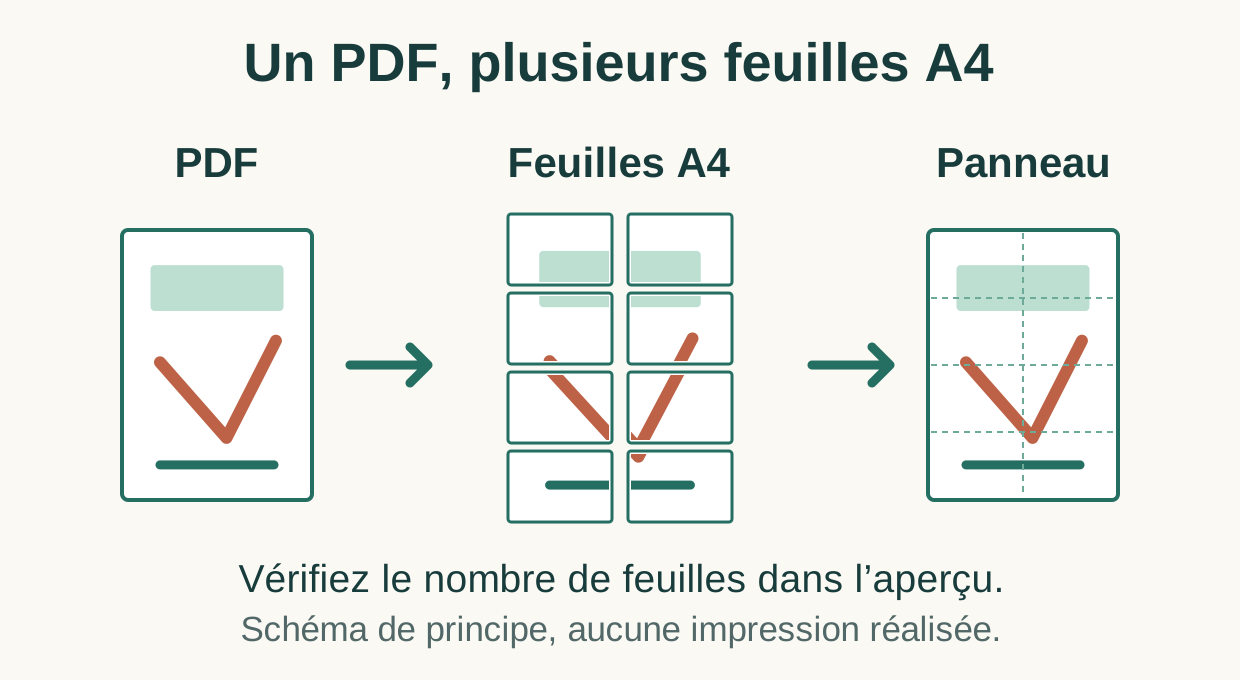
Imprimer une affiche sur plusieurs feuilles A4, c'est demander au logiciel de découper une grande page en morceaux de la taille de votre papier, puis les assembler pour retrouver le format d'origine. Le procédé sert pour tous les documents plus grands que le papier de la maison : plan de table à afficher à l'entrée, panneau de bienvenue, poster pour la fête. Adobe parle d'impression en mosaïque, Canon et Epson de mode poster.
Ce guide suit une méthode du début à la fin : l'option Affiche d'Acrobat Reader, appliquée à un fichier PDF. Vous y trouverez de quoi calculer le nombre de pages avant de lancer l'impression, les options à régler, l'ordre de la découpe, puis trois autres voies quand cet outil n'est pas disponible. Il s'appuie sur les aides officielles d'Adobe, de Canon, d'Epson, de LibreOffice et de Microsoft, nommées au fil du texte. Aucun essai d'impression n'a été fait pour l'écrire : les totaux annoncés sont des calculs, à comparer avec l'aperçu de votre écran.
Décider si un panneau en pages A4 convient
Un grand format fait de pages assemblées rend deux services. Il donne une épreuve grandeur nature avant de commander un tirage : posé à l'entrée de la salle, il montre si les noms se lisent. Il dépanne aussi la veille de la fête, quand il n'est plus temps de passer chez un imprimeur.
Le procédé a ses limites. Les raccords peuvent rester visibles de près, et une impression sur papier non protégée craint la pluie. Pour une utilisation en extérieur ou pour un panneau exposé toute une journée, le tirage d'une seule pièce sur un support adapté reste le bon choix. Tout dépend de l'utilisation prévue : une soirée en intérieur ne demande pas la même tenue qu'un week-end sous une tente.
Avant d'aller plus loin, arrêtez la taille visée. Le guide pour choisir le format d'un plan de table à l'entrée explique comment la décider par essai, selon le lieu et le nombre de noms. Trois formats de la série A reviennent sans cesse : A3 (29,7 × 42 cm), A2 (42 × 59,4 cm), A1 (59,4 × 84,1 cm). Notez aussi les dimensions du chevalet ou du cadre, et l'endroit où vous comptez afficher le panneau le jour de l'installation. Si vous hésitez encore sur le lieu où l'afficher, réglez cette question d'abord : elle fixe la distance de lecture.
Dernière précaution : attendez que le contenu ne bouge plus. Comme les autres documents imprimés pour la fête, le panneau se prépare une fois la liste arrêtée ; tant que les données du plan changent, mieux vaut patienter. Il porte des informations que tous les invités liront, et refaire huit feuilles pour un prénom coûte de l'encre et une soirée. Vérifiez au passage qu'il ne montre aucune des informations privées de votre liste, un régime alimentaire ou un numéro de téléphone par exemple. Le guide sur le moment de figer et d'imprimer le plan de table aide à fixer cette date, une fois la dernière réponse arrivée.
Partir d'un fichier PDF et connaître sa taille
La méthode demande un fichier PDF dont une page porte le panneau entier. Si votre document existe dans une autre application, un traitement de texte ou un outil de dessin par exemple, exportez-le d'abord en PDF. La création du PDF se fait le plus souvent depuis le menu d'enregistrement ou d'export de l'outil qui a servi à le composer. Les documents tenus dans un tableur suivent une autre voie, décrite plus bas. Deux situations se présentent.
- La page a déjà la taille finale. C'est le cas d'un plan composé en A2 ou d'un poster préparé en A1. L'impression se fera à 100 %, sans agrandir.
- La page est une A4 à agrandir. Une image, une photo ou un panneau de bienvenue composé sur une page ordinaire se règle alors par un pourcentage.
Une image seule, dessin scanné ou photo de famille, se place d'abord dans un document aux dimensions d'une A4, puis s'exporte en PDF comme le reste. Gardez les images d'origine et insérez l'image la plus grande dont vous disposez, plutôt qu'une copie réduite reçue par messagerie.
Si vos invités et vos tables sont suivis dans Jour ensemble, l'application prépare ces deux documents dans « Mes documents ». Le panneau de placement sort en PDF au format A4, A3, A2 ou A1, avec une présentation par table ou par ordre alphabétique ; les invités y apparaissent par leur nom et leur table, avec le titre du panneau et le nom de la fête. Vérifiez que le panneau entier tient sur une page : selon la longueur des noms et la liste, le PDF peut en compter plusieurs. Le panneau de bienvenue, à afficher à l'entrée, sort en A4. L'écran rappelle d'imprimer à 100 % sur le papier choisi. La consigne vaut aussi pour une impression en mosaïque : le 100 % se saisit alors dans le champ d'échelle. Donnez aux fichiers un nom qui porte leur version, plan-v2 par exemple : vous saurez lequel est parti à l'impression. Si votre liste vient d'ailleurs, le guide pour imprimer la liste alphabétique des places décrit comment la composer.
Pour agrandir, le pourcentage se calcule en divisant la largeur voulue par la largeur de la page. Les formats de la série A gardent les mêmes proportions, ce qui donne des valeurs fixes : 141 % pour passer d'une A4 à un A3, 200 % pour un A2, 283 % pour un A1. Les images qui n'ont pas ces proportions, une photo carrée par exemple, laisseront du blanc sur deux côtés.
Les cadres du commerce ne suivent pas tous ces formats. Un 60 × 80 cm est plus trapu : une page A4 agrandie à 269 % mesure environ 56,5 × 79,9 cm et laisse environ 1,8 cm de vide à gauche comme à droite.
Deux précautions dès la création du document. Laissez une marge autour du contenu, pour qu'aucun nom ne touche le bord. Et enregistrez les fichiers sur l'ordinateur avant de les ouvrir : une boîte d'impression lancée depuis un navigateur web ou depuis les pièces jointes d'une messagerie n'est pas celle d'Acrobat Reader, et les options décrites plus bas n'y figurent pas forcément.
Mesurer la bande que l'imprimante laisse en blanc
Un modèle de bureau n'imprime pas, en général, jusqu'au bord. Le manuel en ligne de Canon l'écrit pour l'une de ses séries : la machine « laisse une marge le long des bords du support », et la zone d'impression est ce qui reste à l'intérieur. La largeur de cette marge dépend de l'appareil : mesurez-la sur le vôtre.
Préparez une page PDF A4 couverte d'un aplat ou d'une image jusqu'aux quatre bords. Imprimez-la sur le papier prévu, avec « Taille réelle », sans ajustement automatique et sans mode sans bordure dans les propriétés de l'imprimante. Sinon, la réduction de l'image peut faire passer du blanc du fichier pour une marge de l'appareil. Mesurez à la règle la bande restée blanche de chaque côté. Notez les quatre valeurs : elles ne sont pas toujours égales. Retirez-les des 21 × 29,7 cm d'une feuille A4, et vous obtenez la zone que chaque page peut réellement porter. Certains appareils acceptent d'autres formats de papier que l'A4 ; le calcul qui suit reste le même avec leurs dimensions.
Le mode sans bordure ne règle pas la question. D'après la même page de Canon, l'image y est agrandie pour remplir la feuille, un léger rognage peut se produire sur les bords, et le résultat peut être médiocre sur du papier ordinaire. Pour des morceaux qui doivent se raccorder au millimètre, mieux vaut garder les marges et les couper.
Calculer le nombre de pages et choisir leur sens
On lit souvent que deux feuilles A4 font un A3 et que quatre font un A2. C'est exact pour la surface du papier, et cela suffit quand on juxtapose des pages composées une à une. Dès qu'un logiciel découpe un grand document, la bande blanche de chaque page entre dans le compte, et il en faut davantage.
Le calcul tient en trois lignes, en millimètres.
- Zone utile d'une feuille : sa largeur moins les deux marges latérales, sa hauteur moins les marges du haut et du bas.
- Nombre de colonnes : retirez le chevauchement de la largeur du panneau, divisez par la largeur utile diminuée du chevauchement, arrondissez à l'entier supérieur. Même calcul en hauteur pour les rangées.
- Nombre de pages : colonnes multipliées par rangées.
Le chevauchement est la bande que deux pages voisines portent en double pour faciliter le raccord. Sans lui, mettez zéro dans le calcul. Il doit rester inférieur à la largeur et à la hauteur utiles d'une feuille ; comptez toujours au moins une colonne et une rangée.
Refaites le compte pour les deux sens du papier, portrait puis paysage : le total change. Avec une marge de 5 mm et un chevauchement de 10 mm, valeurs prises ici comme hypothèse, un A3 demande 4 feuilles en portrait, un A2 en demande 8 en paysage et 9 en portrait, un A1 en demande au moins 12. Pour les très grands formats, comptez aussi le temps de montage.
Ce calcul sert à prévoir le papier et à repérer une erreur dans les paramètres d'impression. Il ne décrit pas la façon dont Acrobat Reader compte, que l'aide d'Adobe ne détaille pas : le total indiqué par l'aperçu fait foi.
Si ce total vous paraît lourd, réduisez un peu. Dans la même hypothèse, un A2 ramené à 97 % tient en 6 morceaux en paysage et, à 92 %, en 4 en portrait. Le panneau perd quelques centimètres, et le temps passé à découper et à assembler diminue d'autant.
Régler l'option Affiche dans Acrobat Reader
Acrobat Reader suffit, dans sa version gratuite. S'il n'est pas sur votre ordinateur, son installation se fait depuis le site web d'Adobe. Son aide sur l'impression des PDF indique qu'un document de grand format se traite « en divisant la page sur plusieurs feuilles de papier », et que l'option Affiche calcule leur nombre. Deux pages de l'aide d'Adobe Acrobat pour poste de travail nomment les options : Impression de documents de grande taille et « Impression de documents surdimensionnés ». Voici l'ordre des gestes.
- Ouvrez le fichier PDF dans Acrobat Reader, puis choisissez Fichier > Imprimer ou cliquez sur l'icône de la barre d'outils.
- Sélectionnez votre imprimante et désactivez le recto verso : chaque morceau doit sortir sur une feuille séparée. Le bouton « Mise en page » sert, d'après l'aide, à modifier le format de papier, la source de papier ou l'orientation : contrôlez que le format est bien A4. Le bouton « Propriétés » ouvre, lui, les propriétés de l'imprimante, que son manuel décrit.
- Sous « Dimensionnement et gestion des pages », cliquez sur « Affiche ». Les boutons voisins font autre chose : « Taille » ajuste ou recadre la page sur une feuille, « Multiple » place plusieurs pages par feuille, « Livret » sert à préparer un livret A5 plié.
- Dans « Échelle de mosaïque », saisissez le pourcentage : 100 pour une page déjà à la taille finale, 200 pour doubler une A4.
- Dans « Chevauchement », indiquez la bande commune à deux pages voisines. L'aide ne précise pas l'unité ; sa figure, prise dans une version anglaise, montre des pouces. Lisez l'unité inscrite à côté du champ avant de saisir un nombre : un pouce vaut 25,4 mm.
- Cochez « Traits de coupe » : ce sont des repères ajoutés sur chaque page pour rogner les zones de chevauchement.
- Cochez « Libellés » : le nom du fichier et le numéro de page sont ajoutés sur chaque morceau. Ces informations aident à remettre l'ensemble dans l'ordre.
- Choisissez l'orientation, portrait ou paysage, d'après votre calcul.
Une dernière case, « Mosaïque des grandes pages uniquement », ne découpe que les pages plus grandes que le papier. Elle sert quand le document mêle des pages ordinaires et un grand panneau.
Ces intitulés sont ceux de l'aide en français. Ils varient selon la version et la langue du logiciel : Adobe écrit lui-même « Échelle de mosaïque » sur une page et « Échelle de la mosaïque » sur l'autre. Si votre écran dit autre chose, fiez-vous à la place des options et à l'aperçu. Sous Windows comme sous macOS, l'aide d'Adobe range ces options au même endroit de la boîte d'impression. La version installée se lit dans Aide > À propos d'Acrobat sous Windows, et dans Acrobat > À propos d'Acrobat sous macOS.
Aucune valeur de chevauchement ne fait référence. Les notices lues n'en donnent pas, et les tutoriels se contredisent. Prenez une bande assez large pour y coller, assez étroite pour ne pas ajouter une rangée, et regardez son effet dans l'aperçu.
Lire l'aperçu avant de lancer l'impression
L'aide d'Adobe le précise : l'aperçu est actualisé en temps réel. Sur la figure qui accompagne la page, on lit au-dessus de lui le pourcentage appliqué, le nombre de pages et les dimensions du document, et des pointillés montrent où passent les coupes. Les flèches placées dessous font défiler les pages.
Une fois les options réglées, regardez trois choses.
- Le nombre de pages correspond-il à votre calcul ? Un écart d'une rangée signale une marge plus large que prévu ou une orientation inversée.
- Les dimensions sont-elles celles du panneau voulu ? Une A4 annoncée là où vous attendiez un A2 signifie que le fichier n'a pas les dimensions que vous pensiez.
- Une coupe traverse-t-elle un titre, un visage ou une colonne de noms ? Changez l'orientation ou le pourcentage pour la déplacer.
Reste la question de la page d'essai. Dans la boîte d'Acrobat Reader, le champ « Pages » choisit parmi les pages du fichier PDF ; rien, dans l'aide, n'indique qu'il permette de ne sortir qu'un morceau de la mosaïque. Surveillez donc la première feuille qui sort : bande blanche, traits de coupe, libellé, mesure d'un élément que vous connaissez. Si quelque chose cloche, annulez l'impression et reprenez les paramètres. Gardez le même papier du début à la fin.
Découper et assembler les pages
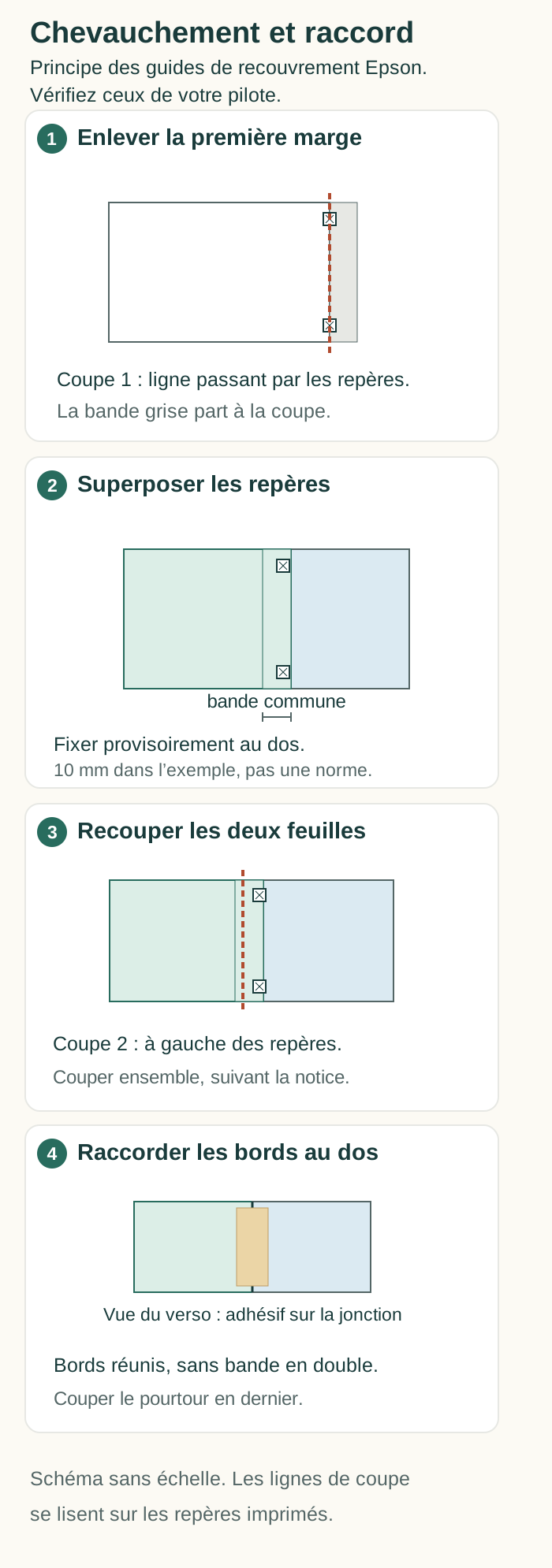
Adobe s'arrête à une phrase : une fois l'impression terminée, alignez et assemblez. Les notices d'Epson vont plus loin et décrivent, figures à l'appui, le montage d'un poster en quatre morceaux imprimé avec ses guides de recouvrement. Leurs repères sont propres à ce pilote : vérifiez sur les deux premières feuilles comment ceux de votre impression se superposent avant de couper toute la série.
- Coupez la marge de la première feuille le long de la ligne qui relie ses repères, du côté du raccord.
- Posez cette feuille sur sa voisine en superposant les repères, puis fixez provisoirement au dos avec du ruban adhésif.
- Avec les guides de recouvrement Epson décrits ici, recoupez les deux feuilles superposées le long de la seconde ligne de repères pour obtenir des bords qui se rejoignent. Alignez de nouveau et fixez au dos sur toute la longueur. Si vos repères diffèrent, suivez la notice de votre pilote ; ne déduisez pas la seconde coupe du seul dessin de la marge.
- Montez la rangée suivante de la même façon, puis réunissez les rangées entre elles.
- Coupez les marges restantes, celles du pourtour, en dernier.
Epson ajoute une mise en garde : attention aux doigts avec les instruments coupants.
Trois précautions relèvent du bon sens plutôt que d'une notice. Posez d'abord toutes les pages à blanc sur une table, dans l'ordre des libellés : vous voyez tout de suite s'il en manque une. Essayez un premier raccord entre deux pages avant de couper les autres. Pour assembler un grand format sans le plier, prenez un plan de travail plus grand que le panneau fini, une règle en métal, un outil de coupe et un support pour protéger la table.
Si le panneau doit tenir debout sur un chevalet, collez-le sur un carton rigide. Avant l'installation, demandez au responsable de la salle quelle fixation est autorisée. Après l'installation, relisez le panneau depuis l'entrée : c'est de là que les invités le découvriront.
Exemple fictif : un plan de table A2 en huit pages A4
Cet exemple est inventé. Ses valeurs de marge et de chevauchement sont des hypothèses de calcul, pas des recommandations.
Inès et Malo reçoivent 72 invités répartis en 9 tables. Leur plan de placement est un PDF au format A2, soit 420 × 594 mm, en présentation alphabétique. Le document s'appelle plan-v3 : c'est celui que les deux familles ont relu. Le chevalet prêté par la salle accepte cette taille, et leur appareil s'arrête à l'A4.
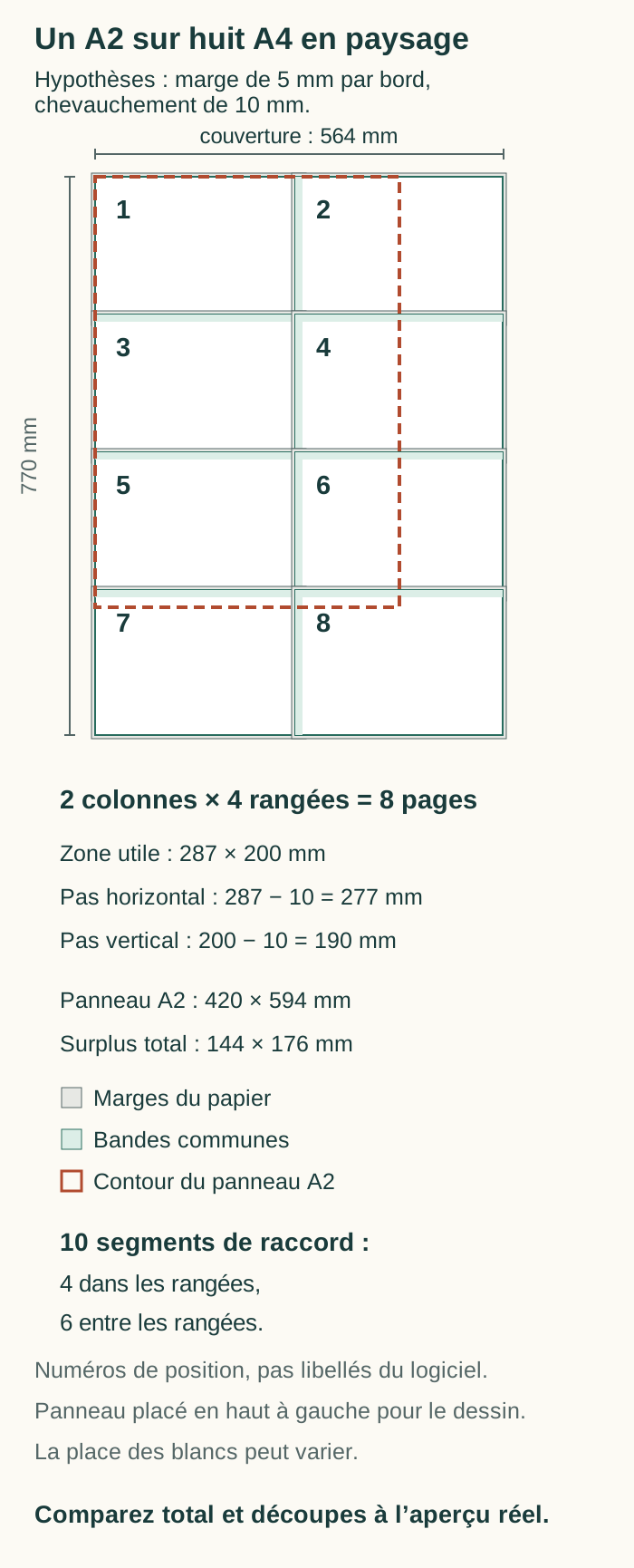
Ils impriment d'abord une page pleine et mesurent 5 mm de blanc sur chaque bord. La zone utile d'une feuille vaut donc 200 × 287 mm en portrait et 287 × 200 mm en paysage. Ils retiennent un chevauchement de 10 mm.
En portrait, il reste 420 moins 10, soit 410 mm de largeur à couvrir, et chaque colonne en apporte 200 moins 10, soit 190. Or 410 divisé par 190 donne 2,16 : il faut 3 colonnes. En hauteur, 584 divisé par 277 donne 2,11 : il faut 3 rangées. Total : 9 pages.
En paysage, 410 divisé par 277 donne 1,48, donc 2 colonnes, et 584 divisé par 190 donne 3,07, donc 4 rangées. Total : 8 pages. Elles couvrent 564 × 770 mm, bien plus que le plan : le surplus, 144 mm en largeur et 176 mm en hauteur, restera blanc et partira à la coupe.
Ils choisissent le paysage et sortent 11 feuilles de la ramette : les 8 du plan, celle de l'essai et 2 de réserve. Dans la boîte d'impression, ils saisissent 100 comme pourcentage, puis vérifient que l'aperçu annonce 8 pages et que les dimensions indiquées sont celles d'un A2. Ils notent leurs paramètres sur un coin de papier : A4, paysage, 100 %, 10 mm.
Au montage, la grille de 2 colonnes sur 4 rangées compte 10 raccords : 4 à l'intérieur des rangées, 6 entre elles. Une fois le pourtour coupé, le panneau doit mesurer 42 cm sur 59,4 cm. S'il manque plusieurs millimètres, l'impression n'était pas à 100 %.
Une variante les tente. À 97 %, le plan mesurerait environ 41 × 58 cm et tiendrait en 6 morceaux, papier en paysage. À 92 %, il mesurerait environ 39 × 55 cm et tiendrait en 4 morceaux, papier en portrait. Ils y renoncent pour garder des noms plus gros, mais retiennent le principe pour le panneau de bienvenue : leur page A4, réglée à 200 %, donne un A2 dont le titre, composé en 34 points, sortira en 68 points.
Imprimer sans Acrobat Reader : LibreOffice, pilote, tableur
Trois autres voies sont documentées par leurs éditeurs. Chacune a ses conditions d'utilisation.
LibreOffice Draw et Impress
L'aide de LibreOffice sur la boîte Imprimer décrit, dans l'onglet propre à Draw et à Impress, une rubrique Taille dont l'option « Répartir sur plusieurs feuilles de papier » imprime un grand document, poster ou bannière, en le distribuant sur le nombre de pages nécessaire. Le logiciel fait lui-même le compte, et l'aide conclut qu'il reste à les assembler. Elle ne décrit ni réglage de chevauchement ni repères. Vérifiez les options disponibles dans votre version et faites un essai de raccord avant de retenir cette voie. Cette voie convient à un document composé avec les outils de dessin de Draw, ou à une présentation dont une diapositive sert de panneau.
Le pilote, sous Windows
Certains pilotes agrandissent eux-mêmes le document, depuis n'importe quelle application. Chez Canon, le manuel du pilote Windows d'une de ses séries décrit une « Impression Mosaïque/Poster » : elle se choisit dans la liste Mise en page de l'onglet Configuration de la page, des divisions d'image fixent le découpage, et deux options ajoutent dans les marges les mots et les lignes « Couper/Coller ». Le même manuel explique comment réimprimer une page déterminée du poster. Chez Epson, la notice du Stylus DX9400F place l'« Impression poster » dans l'onglet Disposition et propose les grilles 2x1, 2x2, 3x3 ou 4x4. Celle du Stylus Photo R800 propose 2x2, 3x3 ou 4x4. Toutes deux décrivent des guides de recouvrement ; elles précisent que la fonction n'existe pas sous Mac OS X pour ces modèles. Ces pilotes raisonnent en nombre de divisions, pas en dimensions visées : la taille obtenue dépend de la grille choisie. Canon prévient aussi que le résultat risque de ne pas être net, puisque les données de l'image sont agrandies. Pour savoir si votre modèle propose ce mode, ouvrez les propriétés de l'imprimante depuis la boîte d'impression ; le manuel, en ligne sur le site web du fabricant, dit sous quel nom le chercher. Dans Acrobat Reader, le bouton « Propriétés » y mène ; dans LibreOffice, un bouton du même nom ouvre les mêmes propriétés.
Une liste tenue dans un tableur
Dans Excel, la page d'aide de Microsoft sur la mise à l'échelle d'une feuille de calcul indique le chemin : onglet Mise en page, boîte de dialogue Mise en page, onglet Page, puis « Ajuster à » avec un pourcentage supérieur à 100 pour agrandir. La liste se répartit alors en pages successives. Cette aide ne décrit pas de repères ni de chevauchement pour les assembler. Le réglage voisin, qui fixe un nombre de pages en largeur et en hauteur, ne fait que réduire : Excel n'étire pas les données pour remplir les pages. Les données restent celles de votre liste ; le pourcentage agrandit leur présentation imprimée, y compris les cellules et les images éventuelles. Microsoft conseille aussi de contrôler le format de papier dans les propriétés de l'imprimante.
D'autres outils reviennent souvent dans les tutoriels : Paint sous Windows, Aperçu sur Mac, des sites web qui découpent des images en pages. Aucune aide officielle n'a été lue à leur sujet pour ce guide. Ce sont des pistes à vérifier par vous-même.
Garder le panneau lisible une fois agrandi
Les documents affichés se lisent debout, de plus loin qu'un livret tenu en main. Agrandir une page multiplie tout, y compris les caractères. À 200 %, un texte composé en 12 points sort en 24 points ; à 141 %, en 17 points. Dans l'autre sens, réduire un plan pour gagner une rangée rétrécit les noms d'autant. Mieux vaut y penser dès la création du document.
Aucune taille ne garantit la lecture à distance. Le mémo « Communiquer pour tous » de Santé publique France s'en tient à des principes : un caractère lisible et assez grand, des couleurs contrastées, un texte aligné à gauche, les informations les plus utiles en premier. Pour un panneau à afficher, le test reste la feuille d'essai. Fixez-la à l'endroit prévu, à la hauteur prévue, et demandez à un proche de retrouver un nom depuis la place où les invités s'arrêteront.
Les raccords méritent le même regard. Une coupe qui passe au milieu d'une colonne oblige l'œil à sauter un trait ; entre deux colonnes, elle se remarque moins. Selon la présentation retenue, par table ou alphabétique, les colonnes ne tombent pas au même endroit : comparez les deux aperçus. Le même souci vaut pour un arbre familial à afficher pendant une cousinade, où aucune case ni aucun des liens qui les relient ne doit tomber sur une jonction. Quant aux images, Canon le rappelle : agrandies, elles risquent de perdre en netteté. Regardez la première feuille avant de lancer une photo de famille en grand, et placez les raccords hors des visages : sur une photo, le moindre décalage se remarque. Les images de fond posées sous un texte demandent la même attention.
Corriger un panneau qui ne tombe pas juste
- Le document sort réduit sur une feuille. Le bouton « Taille » est resté actif. Revenez à « Affiche » et contrôlez le pourcentage.
- Un trait blanc sépare les morceaux. La marge n'a pas été coupée, ou le chevauchement vaut zéro. Coupez le long des repères, ou relancez avec une bande de recouvrement.
- L'aperçu annonce plus de pages que votre calcul. La marge réelle est plus large que celle que vous avez mesurée, ou le sens du papier n'est pas le bon. Essayez l'autre orientation.
- Le panneau fini est trop petit. L'impression n'était pas à 100 %, ou le papier réglé n'est pas celui du bac. Ouvrez les propriétés de l'imprimante et contrôlez qu'il s'agit bien d'A4.
- Les raccords dérivent d'une rangée à l'autre. Alignez sur le dessin et les repères, pas sur le bord du papier, une rangée à la fois.
- L'image paraît floue. Elle a été trop agrandie pour sa définition : Canon signale ce risque pour son impression en mosaïque. Réduisez le pourcentage ou repartez d'une image plus grande.
- Dans Acrobat Reader, le bouton « Affiche » n'apparaît pas ou reste grisé. L'aide d'Adobe ne donne pas de cause. Contrôlez la version, ouvrez le fichier enregistré plutôt qu'un aperçu, ou passez par une autre voie.
Vos questions, nos réponses
Une réponse arrive après l'impression : faut-il tout refaire ?
Pas forcément, que la réponse tardive ajoute ou retire un nom. Corrigez d'abord les données à la source et produisez un nouveau fichier. Si le plan vient de l’application, corrigez le placement puis préparez de nouveau le panneau : les fichiers prêts sont conservés dans « Mes documents ». Gardez les mêmes paramètres d'impression (format de papier, pourcentage, chevauchement, orientation), puis comparez les aperçus des deux fichiers. Un prénom modifié peut changer l'ordre alphabétique ou passer à la ligne et déplacer d'autres noms. Un ajout ou un retrait peut aussi changer le nombre de pages : repérez toutes les feuilles touchées avant de les remplacer. L'aide d'Adobe n'explique pas comment réimprimer un seul morceau de la mosaïque ; le pilote Canon cité plus haut le permet. À défaut, relancez la série et remplacez les feuilles concernées, ou collez une étiquette sur la ligne si la correction tient à cet endroit.
Mon fichier PDF contient plusieurs pages : que fait l'option Affiche ?
Elle traite les pages que vous lui confiez. Pour n'en garder qu'une, l'aide d'Acrobat Reader indique de saisir un numéro ou une plage dans « Pages », par exemple 1, ou 6-18. La case « Mosaïque des grandes pages uniquement » laisse les pages ordinaires entières et ne découpe que les grandes. Regardez le total annoncé par l'aperçu avant de valider : il vous dit combien de feuilles sortiront.
Peut-on préparer les réglages chez soi et imprimer ailleurs ?
Les options se règlent dans la boîte de dialogue du poste qui lance l'impression, et la marge dépend de l'appareil relié à ce poste. Ce que vous pouvez emporter, ce sont les fichiers PDF, la taille visée et votre calcul. Sur place, refaites la page pleine, mesurez la bande blanche, ouvrez les propriétés de l'appareil pour contrôler le papier, saisissez de nouveau vos paramètres, puis relisez le nombre de pages dans l'aperçu avant de lancer la série.
Quel papier choisir pour un panneau en pages assemblées ?
Les aides officielles lues pour ce guide ne recommandent aucun papier pour cette utilisation. Tenez-vous à deux précautions simples : le même papier pour l'essai et pour toutes les pages, et les formats et types de papier que le manuel de votre modèle accepte. Pour un panneau à afficher le temps d'une fête, le reste se juge sur la page d'essai. Si le panneau doit tenir debout, le dos rigide compte plus que l'épaisseur des feuilles.
Est-ce possible depuis un téléphone ou une tablette ?
Les pages d'Adobe citées ici décrivent Acrobat pour poste de travail, sous Windows et macOS. Rien de ce qui a été lu ne documente l'option Affiche dans une application mobile. Les outils décrits dans ce guide sont ceux d'un ordinateur. Le plus sûr est d'y transférer le document d'origine et d'y faire les réglages, l'aperçu sous les yeux.